
POS、ERP、WMS 掃描輸入排查
掃描器能讀到條碼,不代表 POS、ERP 或 WMS 一定會收到正確資料。多一個 Enter、跳錯欄位、字元變亂碼、開頭的 0 消失,原因可能來自掃描器設定、連接介面、電腦鍵盤語言,亦可能是系統欄位或資料驗證規則。最有效的做法,是先用簡單文字欄位分開測試,再逐層找出問題在掃描器端還是應用程式端。
掃完自動 Enter、Tab 或跳欄
常見方向是後綴、資料格式規則或系統本身的表單行為。先記低每次跳去哪一欄,不要立即重設掃描器。
符號、大小寫或中文輸入狀態出錯
掃描器如以鍵盤方式輸入,工作站的鍵盤語言與輸入法狀態會影響結果;也要檢查條碼原始內容。
記事本正確,但 POS / ERP / WMS 不接受
問題較可能在欄位焦點、長度、資料型別、權限、驗證或整合規則,未必需要再改掃描器。
30 秒快速判斷
先把「讀到條碼」和「系統正確處理資料」分開
掃描器負責讀碼及傳送資料;POS、ERP 或 WMS 則決定資料進入哪個欄位、能否通過驗證,以及掃描後會執行甚麼動作。
純文字欄位已經出錯
- 確認掃描的是同一張條碼,並以人手輸入作對照。
- 記錄實際輸出,包括空格、符號、前綴、後綴及換行。
- 確認工作站鍵盤語言、Caps Lock、Num Lock 及輸入法狀態。
- 確認連接是 USB HID 鍵盤、RS-232、虛擬 COM、藍牙或其他模式。
純文字正確,只有業務系統出錯
- 確認游標是否停在正確欄位,掃描後是否自動離開該欄。
- 檢查欄位長度、資料型別、必填格式及重複值規則。
- 檢查系統有否移除開首的 0、空格或特殊字元。
- 向系統供應商確認欄位對應、分隔符號及匯入規則。
不要一開始就做 factory reset
重設可能同時清除連接模式、已啟用條碼類型和既有資料格式。先保存現有設定、型號、序號及測試結果,再按該型號的官方指南處理。
症狀對照
不同輸入問題,應先查哪一層?
以下是排查方向,不是單一故障判定。相同現象可由多個設定或系統規則造成。
| 你見到的情況 | 先查掃描器 / 工作站 | 再查 POS / ERP / WMS |
|---|---|---|
| 掃完沒有 Enter | 後綴有否設定為 Enter / carriage return;設定是否適用於目前介面 | 系統是否要求 Enter、Tab、按鈕或其他提交方式 |
| 掃完跳錯欄位 | 有否 Tab、Enter 或多段資料格式規則 | 表單欄位次序、焦點、自動提交及快捷鍵行為 |
| 多出字元或固定代碼 | 前綴、後綴、AIM ID、資料格式或字元轉換 | 匯入模板、分隔符號或應用程式自行加上的內容 |
| 符號變成其他符號 | 掃描器鍵盤國家設定、Windows / POS 鍵盤語言、Shift 字元 | 欄位編碼、允許字元及資料清理規則 |
| 開首的 0 消失 | 先確認原始掃描輸出是否仍有 0 | 欄位是否被當作數字而不是文字,或匯入時被自動轉換 |
| 某類條碼讀不到或內容不完整 | 條碼類型是否啟用、檢查碼傳送、長度限制及條碼質素 | 系統是否只接受指定長度或格式 |
| 同一條碼輸入兩次 | 按鍵連續觸發、展示模式、無線重傳或規則重複 | 前端事件、掃描提交後沒有鎖定或系統重複處理 |
安全排查次序
由低風險測試開始,逐步縮窄問題範圍
每次只改一項,並保留改動前後的輸出。這樣較容易知道哪個設定真正影響結果。
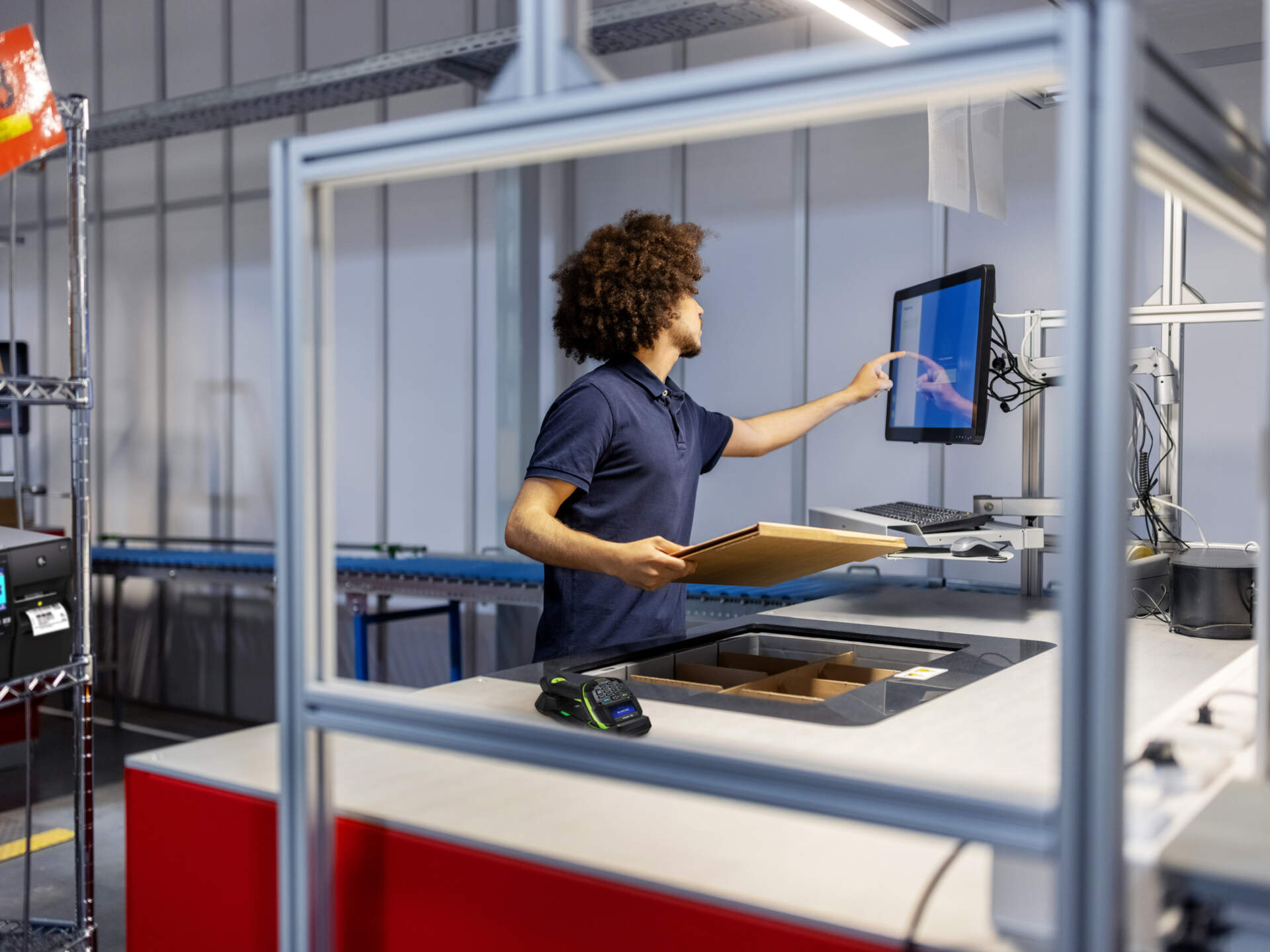
保存現況
記錄品牌、型號、連接線或底座、工作站、系統版本、問題開始時間,以及最近曾否改設定。
核對條碼原文
用人眼可讀文字、另一部已知正常設備或系統紀錄,確認條碼本身應包含哪些字元。
測試純文字輸入
在不含商業資料的測試文字欄位掃描,逐字比較輸出,特別留意空格、0、符號和換行。
回到業務系統
在測試帳戶或獲批准環境逐欄測試,確認焦點、欄位規則、提交方式和錯誤訊息。
掃描器端
Enter、Tab、Prefix、Suffix 應該怎樣理解?
不同品牌及型號的設定名稱、工具和 programming barcode 都可能不同。只使用該型號官方手冊、管理工具或經確認的設定流程。

前綴與後綴
前綴是在條碼內容前加入固定字元;後綴則在內容後加入字元或按鍵,例如 Enter 或 Tab。它們可協助系統識別來源或移動欄位,但設定錯誤亦會造成多字、跳欄或自動提交。
資料格式規則
部分掃描器可按條碼類型、長度或條件重新排列、刪除或加入資料。若舊規則仍在運作,新設定可能看似無效,亦可能只影響某一類條碼。
USB HID 與 serial / virtual COM
USB HID 常像鍵盤一樣輸入;serial 或 virtual COM 則由應用程式讀取資料流。更改介面後,系統接收方法、驅動及設定亦可能需要調整。
條碼類型與檢查碼
啟用的 symbology、允許長度及是否傳送檢查碼,都可能改變系統收到的內容。不要在未確認條碼格式前一次過開啟或關閉所有類型。
應用程式端
記事本正確但系統錯,應檢查欄位而不是反覆改掃描器
如原始輸出正確,問題通常要由 POS、ERP、WMS 或整合供應商檢查。掃描器設定無法取代欄位設計及系統測試。

欄位焦點與提交方式
確認游標是否在目標欄位,掃描後的 Enter / Tab 會否觸發搜尋、儲存、換行或移動到另一欄。
資料型別與長度
產品編號、會員碼和箱號通常應按業務規則保存。若欄位自動當成數字、限制長度或禁止符號,資料可被截短或改寫。
欄位對應與驗證
確認掃描值應對應 SKU、GTIN、location code、serial number 還是其他欄位,並檢查重複值、主檔及狀態規則。
登入權限與工作流程
同一掃描值在不同使用者、分店或倉庫可能執行不同動作。以獲批准的測試帳戶重現問題。
分隔符號與多段資料
GS1 或其他多欄資料需要系統明確解析。不要假設加 Tab 便能正確分拆所有條碼內容。
瀏覽器或前端事件
網頁式系統可能監聽 Enter、Tab 或 key events。若只有某瀏覽器或某頁出錯,應把版本及重現步驟交給系統供應商。

查詢前準備
提供這些資料,較容易重現掃描輸入問題
請遮蓋密碼、客戶資料、訂單資料及其他敏感內容。技術支援通常只需要設備、測試條碼、輸出結果和重現步驟。

| 要準備的資料 | 實用例子 |
|---|---|
| 設備身份 | 品牌、完整型號、序號、底座 / 接收器型號及連接線 |
| 連接方式 | USB HID、RS-232、虛擬 COM、藍牙、無線底座或其他模式 |
| 測試條碼 | 不含客戶或商業敏感資料的實際樣本,以及預期文字內容 |
| 實際輸出 | 純文字欄位和 POS / ERP / WMS 欄位各自收到的完整字串 |
| 工作站資料 | 作業系統、鍵盤語言、輸入法、應用程式 / 瀏覽器版本 |
| 重現步驟 | 開啟哪一頁、停在哪一欄、掃哪張碼、之後出現甚麼結果 |
| 改動紀錄 | 近期有否換電腦、更新系統、換掃描器、掃過設定碼或做過 reset |

FAQ
條碼掃描器輸入格式常見問題
如何設定掃描後自動按 Enter?
很多掃描器可加入 Enter 後綴,但設定方法按品牌、型號和連接介面而異。先核對完整型號及官方手冊,亦要確認 POS、ERP 或 WMS 希望收到 Enter、Tab 還是其他提交動作。
掃描後為甚麼會自動跳到下一欄?
常見原因包括 Tab 或 Enter 後綴、資料格式規則,以及系統表單本身的焦點或提交行為。先在純文字欄位記錄完整輸出,再檢查應用程式欄位次序。
條碼的開首 0 不見了,是掃描器問題嗎?
未必。若純文字輸出仍有 0,但 ERP、Excel 或其他系統內消失,欄位可能把資料當成數字。應由系統管理員檢查欄位資料型別及匯入規則。
為甚麼掃描器輸出的符號與條碼不同?
如使用 USB HID 鍵盤模式,掃描器鍵盤國家設定、電腦鍵盤語言、輸入法和 Shift 字元都可能影響符號。比較另一部正常工作站,有助找出環境差異。
可以直接在網上找一張 programming barcode 掃描嗎?
不建議。不同型號的設定碼未必相同,錯誤設定可能改變介面、條碼類型或資料格式。只使用對應型號的官方文件或由技術人員確認的設定碼。
甚麼時候應找掃描器供應商,甚麼時候找系統供應商?
若純文字輸出已錯,先找掃描器或設備支援;若純文字正確而只有 POS、ERP 或 WMS 內出錯,通常要同時讓系統供應商檢查欄位、驗證和整合規則。
下一步
需要協助檢查掃描器輸出格式?
請提供掃描器型號、連接方式、測試條碼、預期輸出、實際輸出及系統欄位畫面。Easy Scan 可按資料協助判斷應先檢查掃描器設定、工作站環境,還是 POS / ERP / WMS 系統欄位。